


LINE Camera – 写真編集&フィルター
2.117.90K レビュー
アプリの仕様
- バージョン
- 18.5.1
- 更新日
- ライセンス
- Free
- ダウンロード
- 100,000,000+
- 開発者
- SNOW Corporation
- カテゴリ
- 写真
- プラットフォーム
- Android, iOS
スクリーンショット


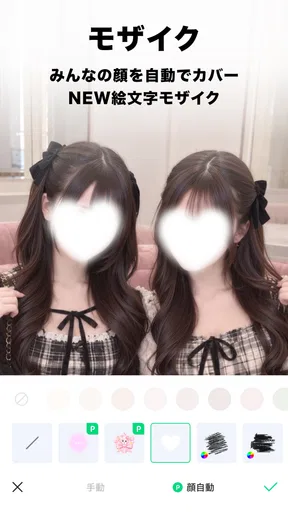
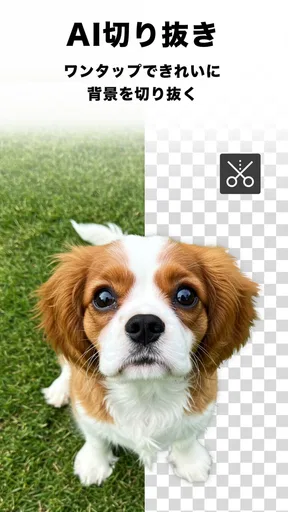
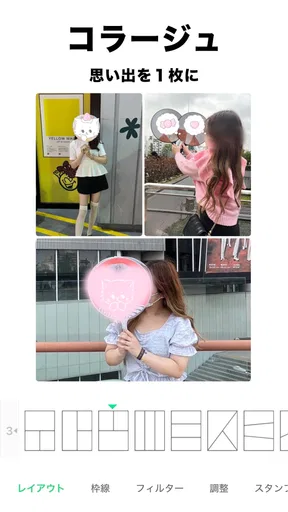

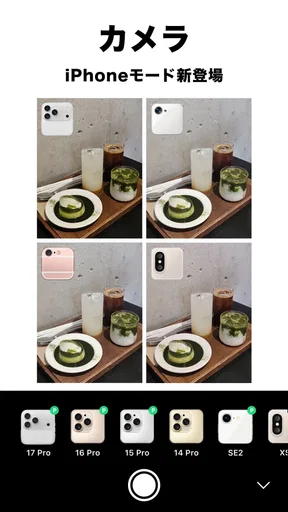
 分析者 AppCompare
最近、友達との写真をもっと魅力的にしたいと思って、LINE Camera – 写真編集&フィルターを試してみました。結論から言うと、これが結構使えるアプリだったんですよ!
写真を撮るところから、撮った後に雰囲気を整えて飾るところまで、一つのアプリで進めやすいのが私のお気に入りです。写真編集アプリは、細かな調整に強いものや、撮影時のフィルター選びが楽しいものなど、それぞれ得意分野が違います。その中でLINE Cameraは、難しい編集をじっくり覚えるより、写真に自分らしい味付けをして手早く仕上げたい人に向いていると感じました。
たとえば、出先で友達と撮った写真をその日のうちに共有したいとき。明るさを整え、雰囲気に合うフィルターを選んで、必要ならスタンプを添える、という流れが自然です。別々の編集アプリを行き来する手間を減らせるので、凝りすぎずに完成させたい場面で便利でした。
LINE Camera – 写真編集&フィルターのガイドと分析
使いやすさと多機能が魅力
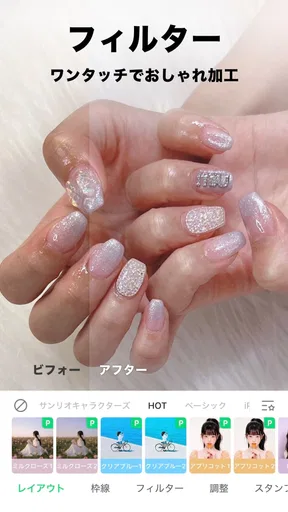
まず、アプリを開いた瞬間に感じたのは、インターフェースの使いやすさです。直感的なデザインで、初心者でもすぐに操作に慣れることができます。写真を開くと、すぐに豊富なフィルターが目に飛び込んできます。これがまたバリエーション豊富で、クラシックなものからトレンディなものまで幅広く揃っています。
フィルター選びで私が意識したいのは、見本の印象だけで決めず、肌や背景の色も一緒に見ることです。顔を明るく見せたい写真ではよくても、食べ物や夕焼けまで不自然に色づく場合があります。まず弱めの雰囲気から比べ、必要なら編集を足すと、加工感を抑えた仕上がりにしやすいです。複数人で写った写真なら、ひとりの顔だけでなく全体の色のまとまりを確認するのも大切です。
フィルターだけでなく、ステッカーやフレームも充実しているのが嬉しいポイント。特に、LINEのキャラクターを使ったステッカーは、LINEユーザーにはたまらないですよね。おかげで、写真にちょっとした遊び心を加えることができちゃいます。
飾りを選ぶときは、写真の主役を隠さない位置に置くのがコツです。顔の近くに大きなスタンプを重ねるより、余白や背景に小さく添えるほうが、写真そのものの表情も伝わります。フレームや文字を何種類も重ねると、せっかくの写真が窮屈に見えることもあるので、私は主役になる装飾を一つ決めてから仕上げます。かわいさを足せる自由度がある一方で、引き算も仕上がりを左右します。
選ぶ前に読んでおきたい記事

遅延時に見えてくる、Yahoo!乗換案内の利用者どうしの支え合い

Tile Explorerは中断や通信断からどこまで戻れるか

Uber Eatsの価値は料理選びから「待ち時間の見える化」へ

テレビのリモコンが見つからない夜に、スマホが頼れる一台になる理由

8 Ball Poolへ移る価値はあるか 狙いと手球の位置を読む対戦の魅力

Family Spaceの位置共有は、家族の連絡をどう穏やかにするか
細かい編集もお手の物
フィルターやステッカー以外に、細かい編集機能も備えているのがLINE Cameraの魅力です。明るさやコントラスト、彩度の調整はもちろん、シャープネスやぼかしの調整も可能です。これだけの機能があれば、プロ並みの編集も夢じゃないかも。
実際に使うなら、明るさを上げたあとにコントラストを少し見直す、といった順番で調整すると、白っぽく平坦になりにくいです。ぼかしは背景を目立たなくしたいときに役立ちますが、強くかけると輪郭が不自然に見えることもあります。シャープネスも同様で、細部をはっきりさせたいからと上げすぎると、肌や髪が硬い印象になりがちです。少しずつ動かして元の写真と見比べるのが、失敗しにくい使い方だと思います。
そして、驚いたのが顔認識機能。自動で顔を検出して、目や口のサイズを調整することができます。ちょっとした美容整形気分を味わえちゃいますね。
この機能は、友達同士で楽しい雰囲気の写真を作るには面白い一方、自然な記念写真を残したいときは控えめに使うのがおすすめです。顔の比率を大きく変えると、本人らしさや撮影したときの空気まで変わって見えることがあります。私はまず軽い調整で止め、加工前後を見比べて違和感がないか確認する使い方が合っていると感じます。顔の検出や補正を毎回使いたい人には便利ですが、人物の見た目を変えずに色だけを整えたい人なら、その機能を使わずに仕上げても十分です。
共有機能も充実
編集が終わったら、もちろん友達と共有したいですよね。このアプリでは、LINEだけでなく、FacebookやInstagramなど、複数のプラットフォームに直接投稿できるのが便利です。編集した写真をすぐにSNSにアップして、皆に自慢しちゃいましょう。
ただ、投稿先へ送る前に、写真の向きや切り抜き、文字の見え方を一度確かめるのがおすすめです。同じ写真でも、サービスによって表示される範囲が違うため、端に置いたスタンプや文字が目立たなくなることがあります。私は完成画像をいったん見直し、友達に送る用と、公開範囲の広い投稿用で飾り方を変えることもあります。共有が簡単だからこそ、誰に見せる写真なのかを考えてから仕上げると安心です。
写真アプリとしての立ち位置を比べると、LINE Cameraは、編集項目を細かく管理して作品らしく仕上げるタイプより、フィルターやスタンプで気軽に楽しく整える使い方に強みがあります。色味を数値で追い込んだり、編集工程を細かく管理したりしたい場合は、より専門的な写真編集アプリのほうが合うでしょう。一方で、撮影後すぐに装飾まで済ませたい人には、機能が一か所にまとまっていることがわかりやすい利点です。
自分に合う使い方を選びたい
写真を撮る機会が多く、友達との日常や食事、ちょっとしたお出かけの記録を気軽に整えたい人には、試す価値があります。加工に慣れていない人でも、まずフィルターを選び、必要なときだけ明るさや飾りを足すという使い方なら始めやすいです。反対に、編集の自由度を細部まで管理したい人や、装飾より色補正を重視する人は、別の編集アプリをメインにしたほうが満足できるかもしれません。
SNOW Corporationが提供する写真アプリで、無料で使い始められます。平均評価は2.5で、評価件数は約150万件、インストール数は1億回以上です。対象年齢は3歳以上、現行バージョンは18.1.5で、OS 10以降に対応しています。アプリ内購入はアイテムごとに130円から10,800円までの幅があるため、まず無料で使ってみて、自分が使いたい追加要素があるかを確かめるのがよさそうです。購入を急がず、普段の編集で必要性を感じてから考えられるのも、試しやすい点です。
日常写真を楽しく仕上げたい人に
総合的に見て、LINE Camera – 写真編集&フィルターは、写真編集が初めての人から上級者まで、幅広い層に対応できる優れたアプリです。機能が多すぎて迷っちゃうかもしれませんが、それも楽しみの一部。ぜひあなたも試してみて、素敵な写真をたくさん作ってくださいね。
私のおすすめは、最初から全部の機能を使おうとせず、いつもの写真を一枚選んで、フィルター、明るさ、スタンプの順に試すことです。どの調整が自分の好みに合うかが見つかりやすく、やりすぎにも気づけます。手早く親しみやすい加工をしたい人には頼れる選択肢ですが、自然な補正を最優先するなら装飾を控えめに、細かな色調整が目的なら専門アプリと使い分けるのが賢いと思います。
メリット
- 直感的なUIで簡単操作
- 多彩なフィルターが豊富
- スタンプの種類が豊か
- 無料で多機能を提供
- ソーシャルメディア共有が便利
デメリット
- 広告が頻繁に表示される
- 一部機能が有料
- インターネット接続が必要
- バッテリー消耗が早い
- 初心者には機能が多すぎる
LINE Camera – 写真編集&フィルターに関するよくある質問
LINE Cameraは無料で利用できますか?
はい、LINE Cameraは基本的に無料で利用できます。ただし、アプリ内で購入できる追加のフィルターやスタンプなどのプレミアム機能が存在します。これらの機能を購入することで、より多様な編集オプションを楽しむことができます。
LINE Cameraでどのような編集が可能ですか?
LINE Cameraでは、写真のトリミング、回転、明るさやコントラストの調整、フィルターの適用など、基本的な編集機能が豊富に揃っています。また、スタンプやフレームを追加して写真をデコレーションすることも可能です。
LINE Cameraのフィルターはどのような種類がありますか?
LINE Cameraは、さまざまなスタイルやムードに合った多彩なフィルターを提供しています。レトロな雰囲気を演出するものから、鮮やかでポップな印象を与えるものまで、日常の写真を特別な一枚に変えることができます。
LINE Cameraはどのプラットフォームで利用できますか?
LINE Cameraは、AndroidおよびiOSの両方で利用可能です。Google PlayストアやApple App Storeから簡単にダウンロードしてインストールでき、スマートフォンやタブレットで使用することができます。
LINE Cameraの写真はどのように保存されますか?
編集した写真は、デバイス内のギャラリーに直接保存されます。また、LINEアプリを通じて簡単に友達と共有することも可能です。保存形式や解像度の選択もできるため、用途に合わせた設定が可能です。


